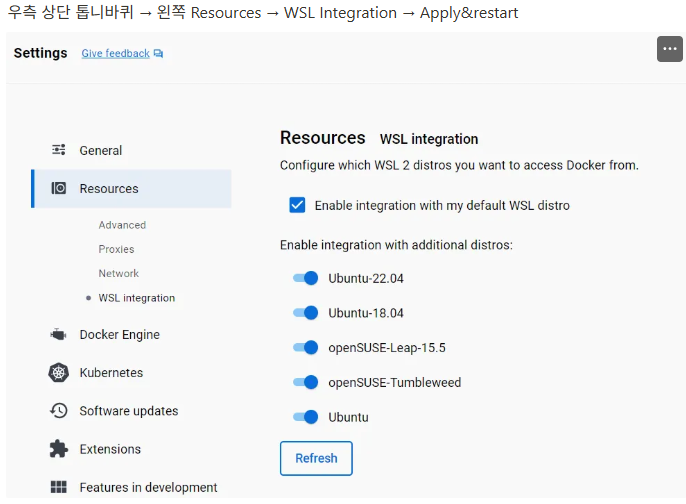
제어판 -> 프로그램 및 기능 -> window 기능 켜기/ 끄기 -> Linux 용 windows 하위 시스템 켜야함.
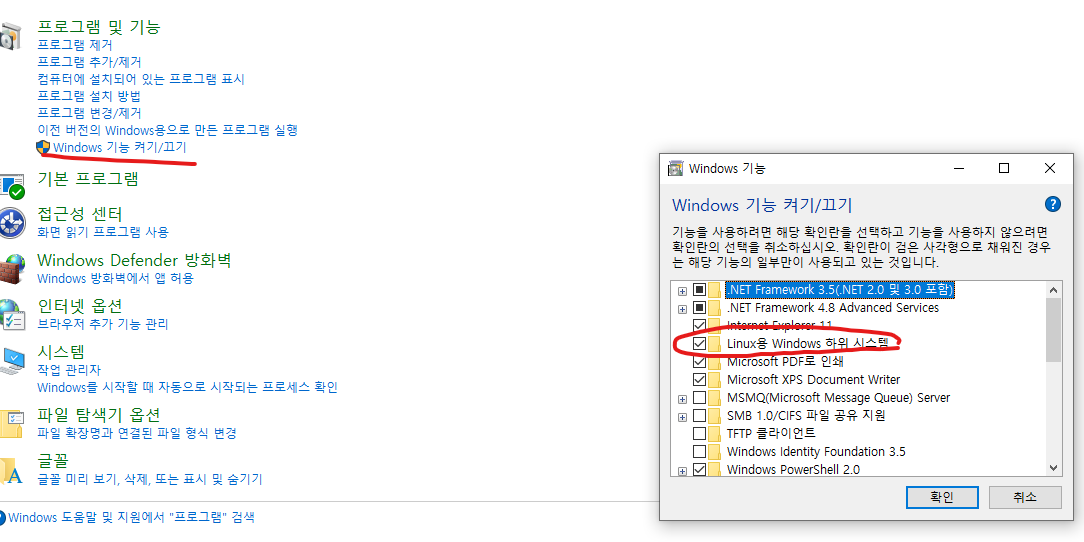
WSL 설치
https://learn.microsoft.com/ko-kr/windows/wsl/install
명렴프롬포트 또는 power Shell 관리자 권한으로 실행
wsl --install
wsl --update
dism.exe /online /enable-feature /featurename:VirtualMachinePlatform /all /norestart
컴터 다시시작하면 알아서 ubuntu 설치를 함.
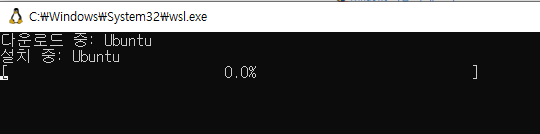
wsl.exe -d Ubuntu위 코드를 입력하여 실행하거나 시작 검색창에서 ubuntu 치면 깔려있는데 실행하면 됨

실행하면 유저 이름이랑 비번 설정하는거 나오는데 대충 원하는대로 하기.
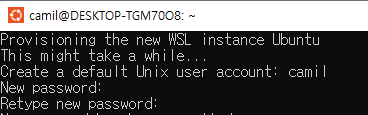
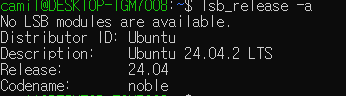
실행되면서 알아서 무슨 버전 깔려있는지 나오지만 한번 더 깔려있는 버전이 뭔지 확인하는 코드
lsb_release -a
ubuntu에 docker 설치
# docker engine gpg 키 등록
sudo apt-get update
sudo apt-get install ca-certificates curl gnupg
sudo install -m 0755 -d /etc/apt/keyrings
curl -fsSL https://download.docker.com/linux/ubuntu/gpg | sudo gpg --dearmor -o /etc/apt/keyrings/docker.gpg
sudo chmod a+r /etc/apt/keyrings/docker.gpg

# apt source 에 docker 관련 추가
echo \
  "deb [arch="$(dpkg --print-architecture)" signed-by=/etc/apt/keyrings/docker.gpg] https://download.docker.com/linux/ubuntu \
  "$(. /etc/os-release && echo "$VERSION_CODENAME")" stable" | \
  sudo tee /etc/apt/sources.list.d/docker.list > /dev/null
sudo apt-get update

# docker engine 설치
sudo apt-get install -y docker-ce docker-ce-cli containerd.io \
docker-buildx-plugin docker-compose-plugin docker-compose

# docker 그룹에 현재 계정을 등록하여 sudo 없이 docker 명령을 사용하게 함
sudo usermod -aG docker user
sudo service docker restart

# 새로운 터미널을 열고 확인
docker version
sudo usermod -aG docker user 에서 자신의 userName을 써야함!!!
# docker version 확인
docker --version

# docker compose version 확인
docker-compose --version
이후 윈도우에 docker desktop 설치 후